KI
Eigene KI erstellen: dein persönliches KI-Gehirn mit deinen Notizen (Obsidian + Claude)

Eine eigene KI erstellen heißt für die meisten nicht, ein KI-Modell zu trainieren, sondern eine starke KI wie Claude mit den eigenen Notizen zu verbinden. Dafür legst du deine Notizen in Obsidian (kostenlose App, Dateien bleiben lokal bei dir) ab und gibst Claude darauf Zugriff - per Klick über die Desktop-App oder per Terminal (Claude Code). So entsteht dein persönliches KI-Gehirn, das dein Wissen kennt.
Achtung: Dieser Beitrag zeigt nur, was technisch möglich ist, und ersetzt keine Beratung. Bevor du etwas umsetzt, lies bitte den ausführlichen Hinweis mit den Sicherheitstipps am Ende des Beitrags (Backup, Berechtigungen, Datenschutz).
Wofür kannst du eine eigene KI nutzen? 18 Beispiele aus dem Alltag
Bevor es ums Einrichten geht, hier das Wichtigste zuerst: Was nimmt dir eine eigene KI überhaupt ab? Die meisten kennen KI nur als Chat. In Wahrheit kann eine KI wie Claude direkt mit deinen Dateien arbeiten, Aufgaben automatisieren und deinen Computer bedienen. Diese Tabelle zeigt dir konkrete Alltagsbeispiele - such dir das raus, was dir am meisten Zeit spart.
Wissen und Notizen (dein zweites Gehirn)
| Beispiel | Was es dir abnimmt |
|---|---|
| Fragen über deine kompletten Notizen stellen ("Was hatte ich zu Thema X notiert?") | Du musst nicht mehr selbst suchen. Die KI liest deinen ganzen Notizen-Ordner und antwortet aus deinen eigenen Aufzeichnungen - auch aus Notizen, die du längst vergessen hast. |
| Notizen automatisch verschlagworten, verlinken und einsortieren | Aus einer losen Sammlung wird ein verbundenes Wissensnetz. Die KI findet Querverbindungen, die du nie bewusst geknüpft hast. |
| Lange Artikel, Recherchen oder PDFs zu einer kurzen Notiz zusammenfassen | Spart stundenlanges Durchlesen. Du bekommst die Kernpunkte als saubere Notiz zurück. |
| Aus vielen Tagesnotizen eine Wochen-Zusammenfassung oder offene To-dos ziehen | Das manuelle Nachhalten entfällt. Aufgaben und Entscheidungen werden quer über viele Dateien erkannt. |
Arbeit und Büro abnehmen
| Beispiel | Was es dir abnimmt |
|---|---|
| E-Mail-Antworten und Standard-Texte als Entwurf vorbereiten | Wiederkehrende Schreibarbeit. Die KI entwirft, du prüfst und sendest. |
| Aus Kontoauszügen oder CSV-Dateien einen kategorisierten Ausgaben-/Spesenbericht erstellen | 10-20 Minuten Tabellen-Fummelei pro Bericht, auch über mehrere Konten. |
| Große PDFs und Tabellen auswerten und in Klartext beantworten | Das Durchwühlen von Dokumenten, die im normalen Chat zu groß wären. |
| Texte umschreiben, kürzen, Tonfall anpassen, mehrere Varianten erzeugen | Aus Stunden werden Minuten. Du wählst aus fertigen Varianten. |
| Reports oder einfache Präsentationen aus Rohdaten erzeugen | Die mechanische Aufbereitung - die inhaltliche Entscheidung bleibt bei dir. |
Automatisierung und Computer steuern
| Beispiel | Was es dir abnimmt |
|---|---|
| Downloads-Ordner aufräumen: Dateien massenhaft umbenennen und einsortieren | Das nervige manuelle Sortieren von Screenshots, PDFs und Dokumenten. |
| Wiederkehrende Aufgaben planen ("jeden Montag" oder "wenn neue Datei im Ordner") | Routine läuft automatisch ab, teils sogar in der Cloud, ohne dass dein Rechner an sein muss. |
| Web-Recherche im echten Browser: Seiten ansteuern, Daten zusammentragen | Stupides Klicken und Abtippen über viele Seiten hinweg. |
| Computer Use: die KI sieht den Bildschirm, bewegt Maus und Tastatur wie ein Mensch | Anwendungsübergreifende Klick-Workflows (Daten aus App A in App B übertragen). |
| Externe Dienste per MCP anbinden (z. B. Google Drive, Slack, Kalender) und bedienen | Den ständigen Wechsel zwischen vielen Tools. |
Technik und Server
| Beispiel | Was es dir abnimmt |
|---|---|
| Code schreiben, erklären lassen, Fehler finden - auch ohne tiefe Programmierkenntnisse | Du brauchst nicht für jede Kleinigkeit eine Entwicklerin. Die KI baut auch kleine Tools. |
| Lokale Skripte schreiben und ausführen, große Datensätze verarbeiten (CSV, Logs) | Datenarbeit, die im normalen Chat an Größenlimits scheitert. |
| Auf Projekte/Server zugreifen, Routineaufgaben automatisiert prüfen | Recherchezeit sinkt von "eine Stunde googeln" auf 10-20 Minuten. |
Klingt nach Zukunftsmusik? Genau das alles baust du dir mit zwei kostenlosen bis günstigen Bausteinen: einem Ort für dein Wissen (Obsidian) und einer starken KI, die darauf zugreifen darf (Claude). Wie das geht, zeige ich dir Schritt für Schritt - erklärt, als würdest du es zum ersten Mal hören.
Was heißt "eigene KI" wirklich - und was nicht?
Viele stellen sich unter einer "eigenen KI" vor, dass sie ein eigenes KI-Modell von Grund auf trainieren. Das ist für Privatpersonen weder nötig noch sinnvoll - es braucht riesige Datenmengen, teure Rechenpower und Spezialwissen.
Realistisch und viel besser: Du nimmst eine bereits exzellente KI (hier: Claude von Anthropic) und gibst ihr Zugriff auf deine eigenen Notizen und Dateien. So entsteht eine KI, die deinen Kontext, deine Projekte und dein Wissen kennt - dein persönliches KI-Gehirn. Du trainierst kein Modell, du fütterst eine Top-KI mit deinem Wissen.
Brauchst du dafür eine Vektordatenbank oder "RAG"? Nein.
In Fachartikeln liest man oft von RAG (Retrieval-Augmented Generation) und Vektordatenbanken. Das ist ein technischer Weg, einer KI Wissen zugänglich zu machen. Für dein persönliches KI-Gehirn brauchst du das nicht. KI-Forscher Andrej Karpathy (Mitgründer von OpenAI) hat Anfang 2026 gezeigt, dass simple Textdateien plus klare Ordnerstruktur und Verlinkung als KI-Gedächtnis hervorragend funktionieren - sein Beitrag dazu erreichte über 16 Millionen Aufrufe. Genau dieses einfache Prinzip nutzen wir.
Was ist Obsidian - einfach erklärt?
Obsidian ist eine kostenlose Notiz-App. Der entscheidende Unterschied zu anderen Apps: Deine Notizen liegen als ganz normale Textdateien (im Format Markdown, Endung .md) in einem Ordner auf deinem eigenen Computer. Dieser Ordner heißt Vault (englisch für "Tresor"). Kein Cloud-Zwang, kein geheimes Datenformat - nur Textdateien, die dir gehören.
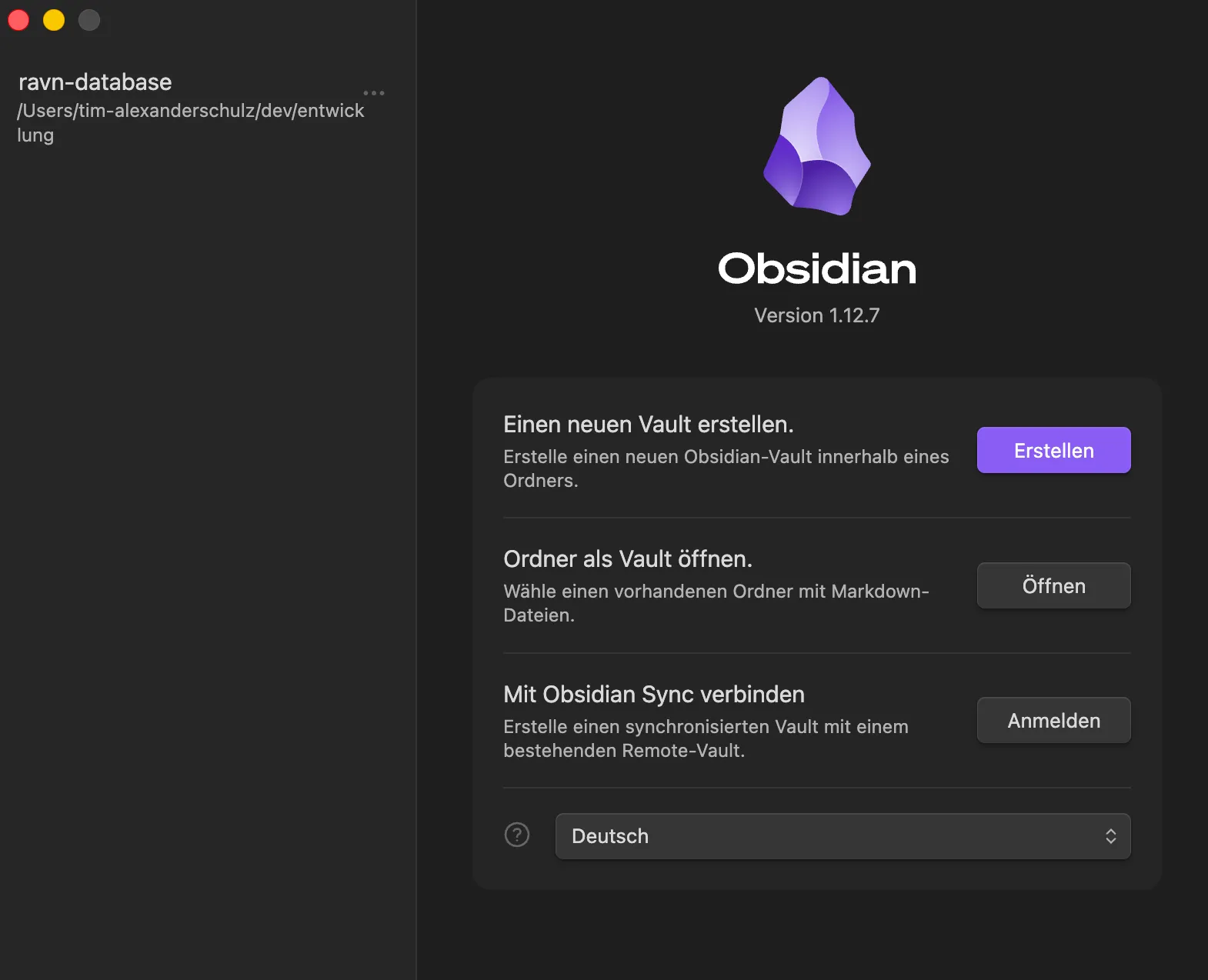
Drei Begriffe, mehr brauchst du am Anfang nicht:
- Vault: dein Notiz-Ordner aus Textdateien, komplett lokal auf deinem Gerät.
- Markdown: eine einfache Schreibweise für Text. Mit ** machst du Worte fett, mit # eine Überschrift. Mehr musst du nicht können.
- Wikilinks: mit zwei eckigen Klammern verlinkst du Notizen miteinander, z. B. [[Projekt Website]]. Daraus entsteht automatisch ein Netz aus Verbindungen.
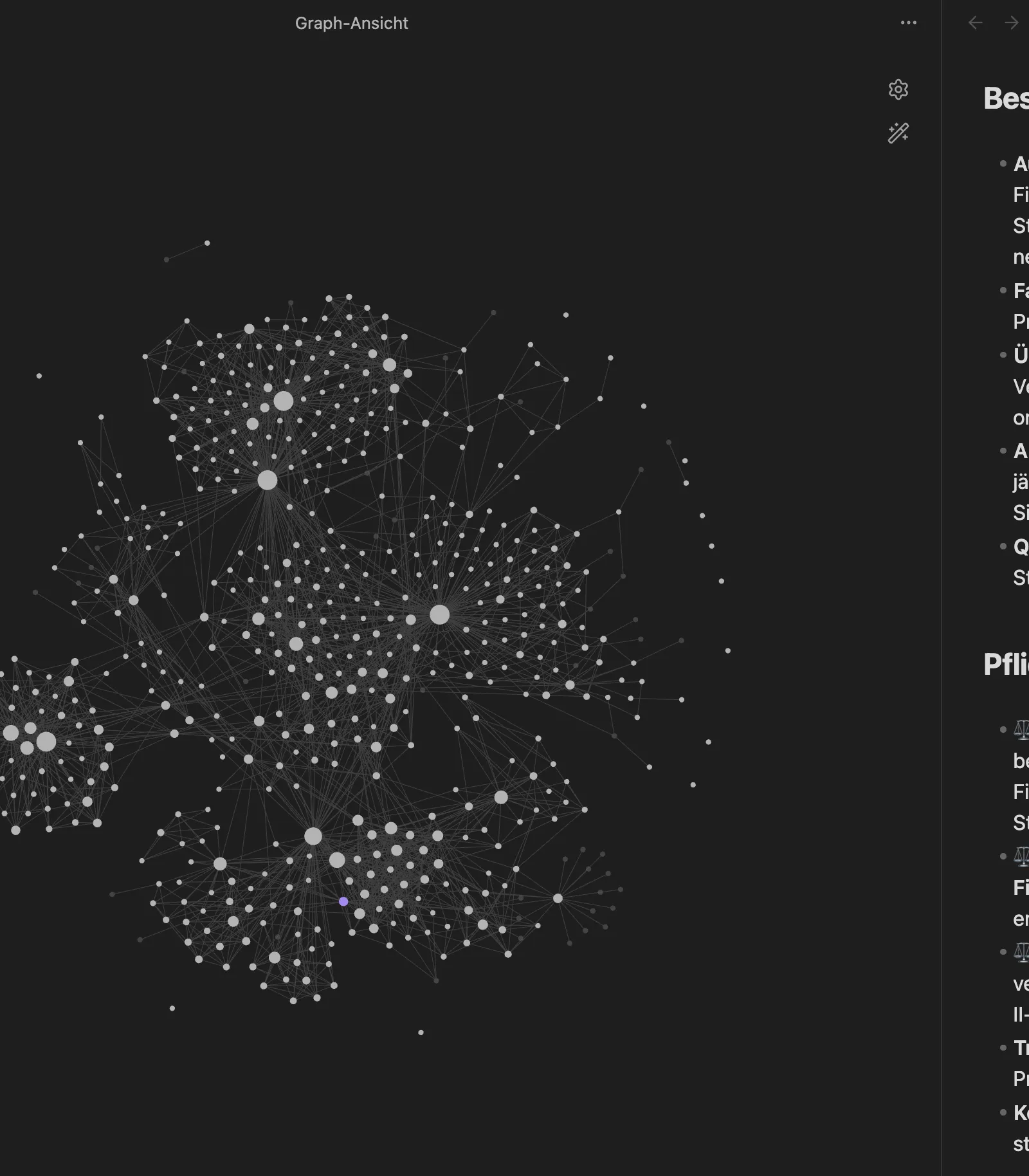
Dieses Netz kannst du dir als Graph anzeigen lassen - jede Notiz ist ein Punkt, jede Verbindung eine Linie. Genau so sieht ein "zweites Gehirn" aus:

Warum Obsidian und Claude statt Notion oder ChatGPT?
Weil deine Notizen als einfache Textdateien lokal bei dir liegen, sind sie portabel, zukunftssicher und datenschutzfreundlich: kein Anbieter-Lock-in, kein Zwang zur Cloud, und eine KI wie Claude kann sie direkt lesen und schreiben. ChatGPT im normalen Chat kann das nicht - es sieht deine Dateien nur, wenn du sie einzeln hochlädst. Notion wiederum speichert alles in seiner Cloud in einem eigenen Format.
Der direkte Vergleich für den Aufbau eines KI-Gehirns:
| Obsidian + Claude | Notion + Notion AI | |
|---|---|---|
| Wo liegen die Daten | Lokal als Textdateien auf deinem Gerät | In der Cloud (US-Server) in eigenem Format |
| Datenschutz / DSGVO | Sehr gut: Daten bleiben lokal, du entscheidest, was die KI sieht | Cloud-Anbieter aus den USA, unterliegt dem CLOUD Act |
| Kosten Grundtool | Obsidian gratis | Notion-Gratisplan, KI meist kostenpflichtig |
| Offline nutzbar | Ja, komplett | Eingeschränkt |
| KI-Anbindung | Claude liest/schreibt Dateien direkt (lokal oder per MCP) | Notion AI in der Cloud, Anbindung an Claude per MCP |
| Lernkurve | Etwas Einarbeitung, dann sehr mächtig | Sehr einsteigerfreundlich |
| Ideal für | Wissen, Datenschutz, Power-Nutzer, Einzelpersonen | Teams, Datenbanken, Echtzeit-Zusammenarbeit |
Die Brücke zwischen KI und deinen Daten heißt übrigens MCP (Model Context Protocol) - ein offener Standard, den Anthropic Ende 2024 vorgestellt hat und der inzwischen von vielen KI-Anbietern genutzt wird. Du musst ihn nicht verstehen, nur wissen: Er erlaubt der KI sicher, auf eine Datenquelle zuzugreifen.
Kurz: Notion ist top für Teams und Datenbanken. Für ein privates KI-Gehirn mit maximaler Datenhoheit gewinnt Obsidian + Claude.
Weg 1 ohne Technik: Claude am Computer mit deinem Vault verbinden
Dieser Weg ist der einfachste und kommt ganz ohne Terminal aus. Du nutzt die Claude-Desktop-App und gibst ihr deinen Vault-Ordner frei. Funktioniert schon mit einem kostenlosen Claude-Konto.
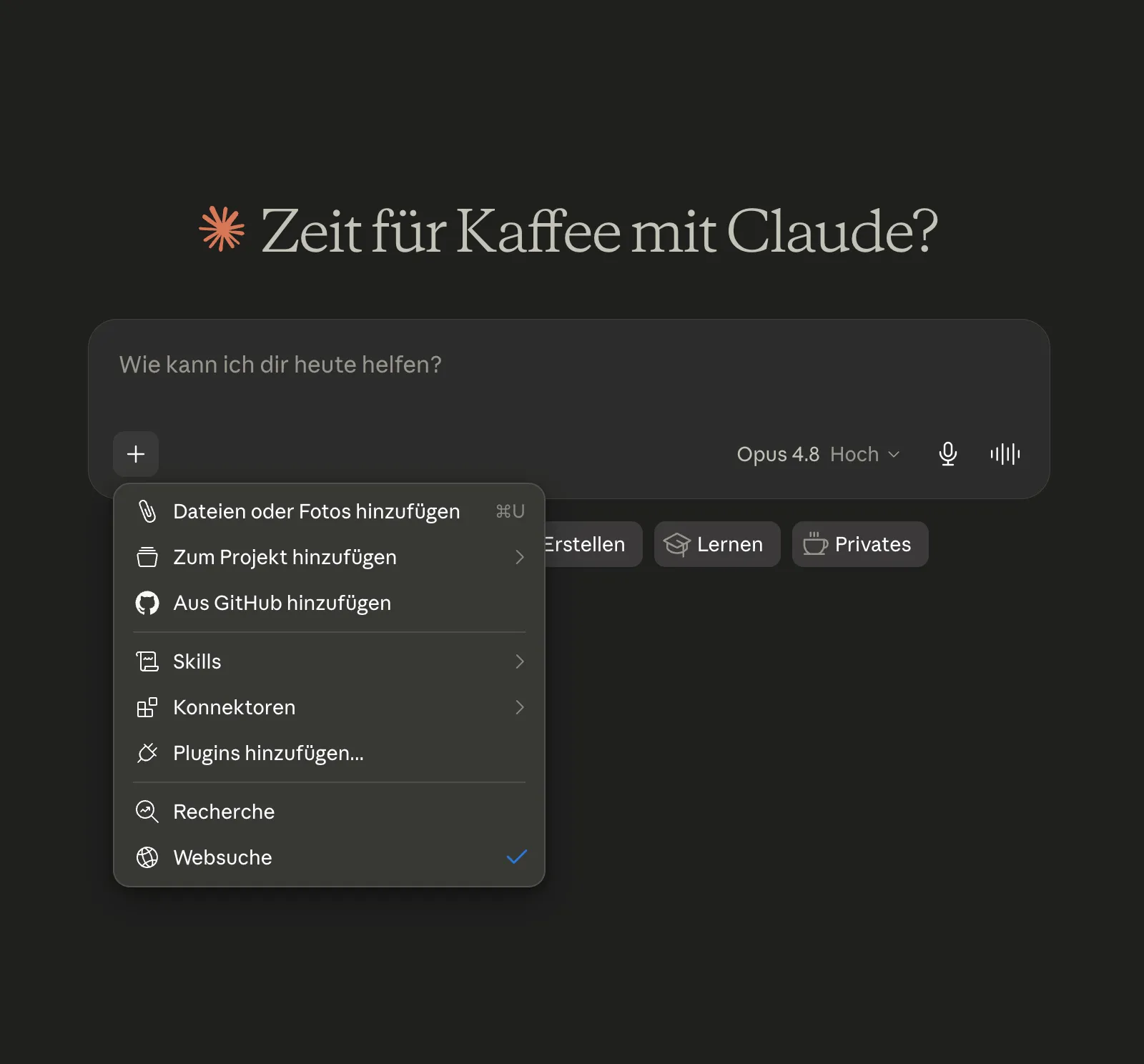
- Schritt 1: Lade die Claude-Desktop-App von claude.ai/download herunter und installiere sie (Mac: App in den Programme-Ordner ziehen; Windows: Installer ausführen). Melde dich mit deinem Claude-Konto an - Free, Pro oder Max funktionieren alle.
- Schritt 2: Öffne in Claude die Einstellungen und dort den Bereich "Erweiterungen" (Extensions). Suche nach der Erweiterung "Filesystem" (Dateisystem) und installiere sie mit einem Klick. Das ist der offizielle, terminalfreie Weg.
- Schritt 3: Gib der Erweiterung den Pfad zu deinem Obsidian-Vault frei - also den Ordner, in dem deine Notizen liegen (z. B. /Users/DEINNAME/Documents/MeinVault). Wichtig: Gib nur den Vault-Ordner frei, nicht deine ganze Festplatte.
- Schritt 4: Prüfen: Klicke unten im Chatfeld auf das Plus-Symbol und dann auf "Konnektoren". Dort muss dein Dateisystem-/Vault-Zugang mit seinen Funktionen auftauchen. Stelle eine Testfrage wie "Liste alle Notizen in meinem Vault auf".
- Schritt 5: Jede Lese- oder Schreibaktion bestätigst du einzeln. So behältst du die Kontrolle, was die KI tatsächlich tut.
Tipp für mehr Power: Wer Claude noch tiefer in Obsidian integrieren will (gezieltes Suchen, einzelne Abschnitte ändern, Wikilinks pflegen), installiert in Obsidian zusätzlich das Community-Plugin "Local REST API" und verbindet es per MCP. Das ist optional und etwas technischer - für den Anfang reicht der Dateisystem-Weg oben völlig.
Weg 2 für mehr Power: Claude Code im Terminal (Schritt für Schritt)
Claude Code ist die Terminal-Version von Claude. "Terminal" ist nur ein schlichtes Eingabefenster, in das du Befehle tippst - kein Grund zur Angst. Dieser Weg ist stärker für große Aufräum-, Verlink- und Automatisierungs-Aktionen über viele Dateien. So sieht Claude Code aus, wenn es in deinem Vault gestartet ist:

- Schritt 1 - Abo prüfen: Claude Code braucht ein Claude-Pro- (ca. 20 $/Monat) oder Max-Abo. Der kostenlose Plan reicht hier nicht. Der Verbrauch wird vom selben Kontingent abgezogen wie die normale Claude-Nutzung.
- Schritt 2 - Vault-Pfad finden: Klicke in Obsidian mit der rechten Maustaste auf eine Notiz und wähle "Im Finder anzeigen" (Mac) bzw. "Show in system explorer" (Windows). Der Ordner, der sich öffnet, ist dein Vault. Merke dir den Pfad.
- Schritt 3 - Terminal öffnen: Mac: Cmd + Leertaste drücken, "Terminal" tippen, Enter. Windows: Startmenü, "Terminal" oder "PowerShell" tippen, öffnen.
- Schritt 4 - Claude Code installieren: Tippe im Terminal den offiziellen Installationsbefehl. Mac: curl -fsSL https://claude.ai/install.sh | bash - Windows (PowerShell): irm https://claude.ai/install.ps1 | iex - (Alternativ, falls du Node.js 18+ hast: npm install -g @anthropic-ai/claude-code, aber niemals mit "sudo" davor.)
- Schritt 5 - Anmelden: Tippe claude und Enter. Beim ersten Start öffnet sich der Browser zur Anmeldung. Logge dich mit deinem Claude-Pro-/Max-Konto ein. Setze KEINEN API-Schlüssel als Umgebungsvariable, sonst entstehen ungewollt Extra-Kosten.
- Schritt 6 - In den Vault wechseln: Tippe cd und ein Leerzeichen, dann den Vault-Pfad in Anführungszeichen, z. B. cd "/Users/deinname/Documents/MeinVault". Trick: Statt zu tippen, kannst du den Ordner einfach ins Terminal-Fenster ziehen.
- Schritt 7 - Claude im Vault starten: Tippe claude und Enter. Jetzt arbeitet die KI in genau diesem Ordner und sieht alle deine Notizen.
- Schritt 8 - Dauer-Anweisung anlegen: Bitte Claude: "Erstelle eine CLAUDE.md für diesen Vault: Notizen kurz und atomar, jede mit Frontmatter, verlinkt mit [[Wikilinks]], pro Thema eine Index-Notiz, deutsche Sprache." Diese Datei wird ab jetzt bei jedem Start automatisch gelesen - sie ist die Verfassung für dein KI-Gehirn.
- Schritt 9 - Berechtigungen bewusst bestätigen: Bevor Claude eine Datei ändert oder einen Befehl ausführt, fragt es um Erlaubnis. Lies anfangs genau, was es vorhat, und bestätige Schritt für Schritt.
Ab jetzt kannst du Aufgaben in normaler Sprache geben - zum Beispiel "Lies alle Notizen im Ordner Projekte und erstelle eine Index-Notiz mit Links" oder "Was habe ich zu Thema X gesammelt? Fasse zusammen und nenne die Quell-Notizen." So entsteht aus deinen Notizen ein lebendiges Wissensnetz:
Der Trick: ein Gehirn, das sich selbst pflegt (Struktur + Copy-Paste-Prompt)
Jetzt kommt der eigentliche Clou. Damit deine KI von selbst immer zuerst in deinem Wissen nachschaut und alles automatisch zurückspeichert - ohne dass du es jedes Mal sagst -, braucht sie zwei Dinge: eine klare Ordnerstruktur und eine Steuerdatei namens CLAUDE.md, die bei jedem Start automatisch gelesen wird. Das ist kein Hexenwerk, sondern Industrie-Standard: eine Mischung aus den bewährten Methoden PARA und Zettelkasten, ergänzt um das von KI-Forscher Andrej Karpathy populär gemachte Muster mit einer index.md (Inhaltsverzeichnis) und einer log.md (Protokoll).
Die empfohlene Ordnerstruktur
So sieht eine einsteigerfreundliche, aber profitaugliche Struktur aus:
mein-zweitgehirn/                (dein Vault = Claudes Arbeitsordner)
├── CLAUDE.md                    Steuerzentrale: wird bei jedem Start automatisch gelesen
├── index.md                     Inhaltsverzeichnis aller Notizen (Einzeiler + Link)
├── log.md                       Protokoll jeder Aktion (wird nur ergänzt)
├── 00-Inbox/                    schneller Einwurf, wird von der KI einsortiert
├── 10-Projekte/                 Vorhaben mit Ziel und Enddatum
├── 20-Bereiche/                 Dauer-Themen ohne Enddatum (Gesundheit, Finanzen ...)
├── 30-Wissen/
│   ├── Konzepte/                atomare Ideen-Notizen (eine Idee pro Notiz)
│   ├── Entitäten/               Personen, Firmen, Tools, Orte
│   └── MOCs/                    Themen-Einstiegsseiten (Maps of Content)
├── 40-Quellen/                  Artikel, PDFs, Transkripte - nur lesen, nie ändern
├── 90-Archiv/                   erledigt oder inaktiv
└── 99-Vorlagen/                 Notiz-Vorlagen
Das Schöne: Du musst diese Ordner nicht selbst anlegen. Der folgende Prompt baut alles automatisch auf - inklusive der CLAUDE.md mit allen Regeln.
Der Copy-Paste-Prompt: einmal einfügen, fertig
Lege einen leeren Ordner an, öffne ihn in Claude Code (oder gib der Claude-Desktop-App diesen Ordner frei) und füge diesen Prompt ein. Er ist idempotent - er überschreibt nichts, was schon da ist, sondern legt nur an, was fehlt:
Du richtest in DIESEM Ordner mein persönliches KI-Zweitgehirn als Obsidian-Vault ein.
Arbeite idempotent: Lege nur an, was noch fehlt. Überschreibe oder leere NIEMALS eine
Datei, die bereits Inhalt hat. Wenn etwas schon existiert, lass es unverändert und
melde es am Ende. Antworte auf Deutsch. Verwende nur normale Bindestriche.

Schritt 1 - Ordner anlegen (nur falls nicht vorhanden):
00-Inbox, 10-Projekte, 20-Bereiche, 30-Wissen/Konzepte, 30-Wissen/Entitäten,
30-Wissen/MOCs, 40-Quellen, 90-Archiv, 99-Vorlagen.

Schritt 2 - CLAUDE.md im Wurzelverzeichnis anlegen (nur falls nicht vorhanden).
Inhalt: die Steuerregeln für dich als Vault-Pfleger. Sie müssen festlegen, dass du
(a) bei jeder Aufgabe ZUERST index.md liest und im Vault nach passenden Notizen suchst,
(b) Antworten immer mit [[Wikilinks]] auf Quell-Notizen belegst,
(c) neue Erkenntnisse automatisch als atomare Notiz zurückschreibst - ohne Extra-Aufforderung,
(d) nach jeder neuen Notiz index.md und log.md aktualisierst,
(e) Dateien in 40-Quellen/ nie veränderst,
(f) kein Wissen duplizierst (vorhandene Notiz ergänzen statt zweite anlegen),
(g) die Ordnerstruktur aus Schritt 1 als Ablagelogik nutzt,
(h) jede Notiz mit Frontmatter (title, aliases, type, tags, status, created, updated) versiehst,
(i) Notizen atomar hältst (eine Idee pro Notiz) und auf Deutsch schreibst,
(j) bei Unsicherheit nachfragst statt Fakten oder Quellen zu erfinden.
Halte die Datei unter 200 Zeilen, mit klaren Markdown-Überschriften und Listen,
und betone Kernregeln mit IMMER/NIEMALS.

Schritt 3 - index.md anlegen (nur falls nicht vorhanden): Überschrift
"# Index - Verzeichnis aller Notizen" und die Erklärung, dass hier jede Notiz mit
einer Zeile "- [[titel]] - Einzeiler" steht.

Schritt 4 - log.md anlegen (nur falls nicht vorhanden): Überschrift "# Log" und ein
erster Eintrag im Format "## [JJJJ-MM-TT] setup | Vault initialisiert".

Schritt 5 - In 99-Vorlagen/ eine Datei vorlage-notiz.md anlegen (nur falls nicht
vorhanden) mit leerem Frontmatter-Gerüst und den Abschnitten "## Idee", "## Details",
"## Verknüpfungen".

Schritt 6 - In 30-Wissen/MOCs/ eine Start-MOC start-hier.md anlegen (nur falls nicht
vorhanden), die als oberster Einstiegspunkt auf die Hauptbereiche verlinkt.

Schritt 7 - Empfehlung ausgeben: Damit Lesen und Zurückschreiben künftig ohne ständige
Rückfragen läuft, schlage mir vor, in .claude/settings.json den Permission-Modus
"acceptEdits" zu setzen, und erkläre kurz, was das bedeutet. Lege diese Datei nur an,
wenn ich danach zustimme.

Zum Schluss: Gib mir eine Übersicht, was du neu angelegt und was du unverändert
gelassen hast, und eine 3-Satz-Anleitung, wie ich ab jetzt arbeite (Quelle einwerfen /
Frage stellen / aufräumen lassen).
Damit es wirklich ohne Nachfragen läuft
Standardmäßig fragt Claude vor jeder Datei-Änderung um Erlaubnis - gut zum Lernen, aber auf Dauer lästig. Wenn du Claude im Terminal nutzt, kannst du das Schreiben im Vault automatisch bestätigen lassen. Lege dafür (oder lass den Prompt es tun) die Datei .claude/settings.json in deinem Vault an:
{
  "permissions": { "defaultMode": "acceptEdits" }
}
Damit bestätigt Claude Schreibvorgänge in deinem Notiz-Ordner automatisch (ein einfaches "erlauben" allein reicht dafür übrigens nicht). Ehrlich bleiben: Die CLAUDE.md ist eine starke Anweisung, aber keine Garantie - die KI hält sich meistens, nicht zu 100 % daran. Und genau weil jetzt automatisch geschrieben wird, gilt der Sicherheitshinweis am Ende doppelt: Backup machen und nur den Vault-Ordner freigeben.
Welcher Weg passt zu dir?
- Du bist Einsteiger und willst nur ab und zu Notizen ordnen: Nimm Weg 1 (Claude-Desktop-App). Klickbar, kein Terminal, geht sogar mit dem Gratis-Konto.
- Du willst regelmäßig große Aktionen über viele Dateien automatisieren: Nimm Weg 2 (Claude Code im Terminal). Mächtiger, dauerhaftes Gedächtnis über CLAUDE.md.
- Dir ist Datenschutz besonders wichtig: Claude Code direkt im Vault ist am kontrolliertesten - du gibst nur den einen Ordner frei.
- Du arbeitest im Team mit Datenbanken: Dann ist Notion oft die bessere Basis - die KI bindest du per MCP an.
Was kostet das?
- Obsidian: kostenlos für die private Nutzung. Seit 2026 ist auch die kommerzielle Lizenz optional - Obsidian ist also auch für die Arbeit gratis nutzbar.
- Claude (Web/Desktop): Es gibt einen kostenlosen Plan. Pro kostet ca. 20 $/Monat, Max 100 $ oder 200 $/Monat für Vielnutzer.
- Weg 1 (Desktop + Dateizugriff): funktioniert bereits mit dem kostenlosen Claude-Konto.
- Weg 2 (Claude Code im Terminal): braucht mindestens das Pro-Abo. Der Verbrauch teilt sich das Kontingent mit der normalen Claude-Nutzung.
Sind meine Notizen privat? Datenschutz und DSGVO
Wichtig und ehrlich: Auch wenn deine Dateien lokal liegen, werden die Inhalte, die Claude tatsächlich verarbeitet, an die Server von Anthropic (USA) gesendet - so funktioniert die KI. Der Zugriff läuft zwar lokal, aber was die KI "liest", verlässt in dem Moment deinen Rechner.
- Training abschalten: Anthropic nutzt seit 2025 Verbraucher-Chats standardmäßig zum Training. Schalte das in den Einstellungen unter Datenschutz ("Help improve Claude") aus, wenn du das nicht willst.
- Nur freigeben, was nötig ist: Gib der KI nur den Vault-Ordner frei, nicht die ganze Festplatte.
- Was NICHT in den Vault gehört: Keine besonders sensiblen oder personenbezogenen Daten Dritter (z. B. Gesundheits-, Mandanten- oder Kundendaten) unbedacht von einer Cloud-KI verarbeiten lassen - das ist DSGVO-relevant.
Faustregel: Für privates Wissen, Projekte und Lernnotizen ist der Weg ideal. Für hochsensible personenbezogene Daten gilt besondere Vorsicht (siehe Hinweis am Ende).
Was kann dein KI-Gehirn - und was (noch) nicht?
Realistisch bleiben: Eine KI kann sich irren und Dinge erfinden ("halluzinieren"). Sie ist ein extrem schneller Assistent, kein unfehlbares Orakel. Prüfe wichtige Ergebnisse nach. Auch hat jede KI ein Limit, wie viel sie auf einmal "im Kopf" behalten kann.
Der Trick für ein dauerhaftes Gedächtnis über viele Sitzungen hinweg ist genau der Obsidian-Ansatz: Die KI schreibt ihr Wissen in Notizen zurück (z. B. eine index.md und eine log.md) und liest sie beim nächsten Mal wieder ein. So baut sich, ganz ohne komplizierte Technik, ein wachsendes zweites Gehirn auf, das mit dir mitdenkt.
Wichtiger Hinweis (bitte lesen)
Dieser Beitrag zeigt, was mit KI-Werkzeugen technisch möglich ist. Er ist eine allgemeine Information und ausdrücklich keine Rechts-, Steuer- oder IT-Sicherheitsberatung. Durch das Lesen oder Umsetzen entsteht kein Beratungsverhältnis. Eine Gewähr für Aktualität, Vollständigkeit und Richtigkeit können wir nicht übernehmen - KI-Tools ändern sich schnell. Die Umsetzung erfolgt auf eigenes Risiko und in eigener Verantwortung. Eine Haftung für Schäden aus dem Befolgen dieser Anleitung ist, soweit gesetzlich zulässig, ausgeschlossen.
Bevor du loslegst, beachte unbedingt diese Sicherheitshinweise:
- Mach vorher ein Backup. KI mit Datei- und Terminalzugriff kann Dateien ändern, überschreiben oder unwiderruflich löschen. Ein einziger falscher Befehl kann ganze Ordner entfernen. Arbeite mit Kopien oder einer Versionsverwaltung.
- Prüfe, was die KI vorschlägt. KI kann Fehler machen. Übernimm Befehle und Ergebnisse nicht blind.
- Nimm Berechtigungen ernst. Bestätige nur, was du verstehst. Schalte Sicherheitsabfragen nicht leichtfertig ab.
- Keine sensiblen Daten unbedacht in die Cloud-KI. Beachte den Datenschutz, besonders bei Daten Dritter.
- Vorsicht bei Web-/MCP-Zugriff. Wenn die KI auf Webseiten oder fremde Inhalte zugreift, können dort versteckte Anweisungen ihr Verhalten beeinflussen ("Prompt Injection"). Lass einen Menschen kritische Aktionen freigeben.
Quellen und Stand
Häufige Fragen
- Kann ich meine eigene KI kostenlos erstellen?
- Teilweise ja: Obsidian ist gratis und der einfache Weg über die Claude-Desktop-App funktioniert mit dem kostenlosen Claude-Konto. Für den mächtigeren Terminal-Weg (Claude Code) brauchst du ein Pro-Abo (ca. 20 $/Monat).
- Muss ich programmieren können?
- Nein. Weg 1 ist komplett klickbar. Auch beim Terminal-Weg tippst du nur wenige fertige Befehle ab, die in dieser Anleitung stehen - Programmierkenntnisse brauchst du nicht.
- Heißt "eigene KI" ein eigenes Modell trainieren?
- Nein. Für Privatpersonen heißt es: eine bestehende Top-KI wie Claude mit deinen eigenen Notizen verbinden, sodass sie deinen Kontext kennt. Ein eigenes Modell zu trainieren wäre unnötig teuer und aufwändig.
- Kann eine KI wie Claude wirklich auf meine eigenen Dateien zugreifen?
- Ja. Anders als ChatGPT im normalen Chat kann Claude per Dateisystem-Zugang oder direkt im Terminal (Claude Code) deine lokalen Notizen lesen, durchsuchen und schreiben - immer nur die Ordner, die du freigibst.
- Sind meine Notizen privat - werden sie zum Training genutzt?
- Deine Dateien liegen lokal, aber Inhalte, die die KI verarbeitet, gehen an die Anthropic-Cloud. Anthropic nutzt Verbraucher-Chats seit 2025 standardmäßig zum Training; du kannst das in den Einstellungen unter Datenschutz abschalten.
- Was ist besser: Notion oder Obsidian?
- Für Teams, Datenbanken und Echtzeit-Zusammenarbeit ist Notion oft besser. Für ein privates KI-Gehirn mit maximaler Datenhoheit, lokalen Dateien und Datenschutz gewinnt Obsidian + Claude.
- Was kostet Claude?
- Es gibt einen kostenlosen Plan. Pro kostet ca. 20 $/Monat, Max 100 $ oder 200 $/Monat. Obsidian selbst ist kostenlos.
- Was ist das Terminal - muss ich Angst davor haben?
- Nein. Das Terminal ist nur ein einfaches Fenster, in das du Befehle tippst. Du nutzt nur die fertigen Befehle aus dieser Anleitung. Beim ersten Mal fragt Claude vor jeder Aktion um Erlaubnis.
- Was ist MCP (Model Context Protocol)?
- MCP ist ein offener Standard von Anthropic, der KI sicher mit Datenquellen und Tools verbindet - zum Beispiel deinem Obsidian-Vault, Google Drive oder einem Kalender. Du musst die Technik nicht verstehen, um sie zu nutzen.
- Kann die KI aus Versehen meine Dateien löschen?
- Ja, das ist möglich, wenn du Schreib-/Löschrechte erteilst. Deshalb gilt: vorher ein Backup machen, Berechtigungen bewusst bestätigen und nur den nötigen Ordner freigeben.
- Muss ich die Ordnerstruktur selbst anlegen?
- Nein. Du kopierst den fertigen Prompt aus diesem Beitrag in Claude, und die KI legt die komplette Ordnerstruktur plus die Steuerdatei CLAUDE.md automatisch an - ohne dass du etwas von Hand erstellen musst.
- Wie sorge ich dafür, dass die KI automatisch aus dem Vault liest und zurückschreibt?
- Über die Datei CLAUDE.md im Vault: Sie wird bei jedem Start automatisch gelesen und enthält die Regeln (immer zuerst im Vault suchen, neue Erkenntnisse als Notiz zurückschreiben). Damit nicht jede Änderung einzeln bestätigt werden muss, setzt du im Terminal-Weg den Modus "acceptEdits". Eine 100-prozentige Garantie gibt es nicht - die CLAUDE.md ist eine sehr starke Anweisung, kein Zwang.
Weiterlesen
Website, die gefunden wird und schnell lädt?
Ich setze genau diese Dinge für dich um - technisch sauber, SEO-stark und ohne Agentur-Aufschlag.